Guía para Incrementar Espacio en Disco
Cuando el servidor se queda sin espacio de almacenamiento para comprobantes, base de datos o logs, se puede expandir la capacidad del disco siguiendo estos métodos:
Google Cloud Platform — Modo 1 (Ampliación en caliente)
- Inicie sesión en la consola: Google Cloud Console.
- Diríjase a Compute Engine > Discos.
- En el listado ubique el disco de su instancia. En el menú de acciones pulse Crear instantánea (Snapshot) para asegurar un respaldo preventivo.
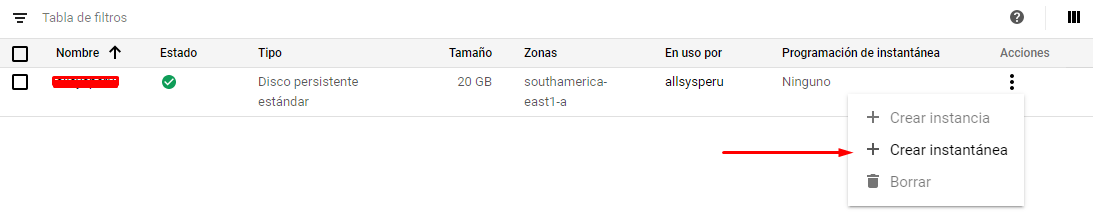
- Una vez generada la instantánea, regrese a la lista de discos y haga clic sobre el nombre del disco.
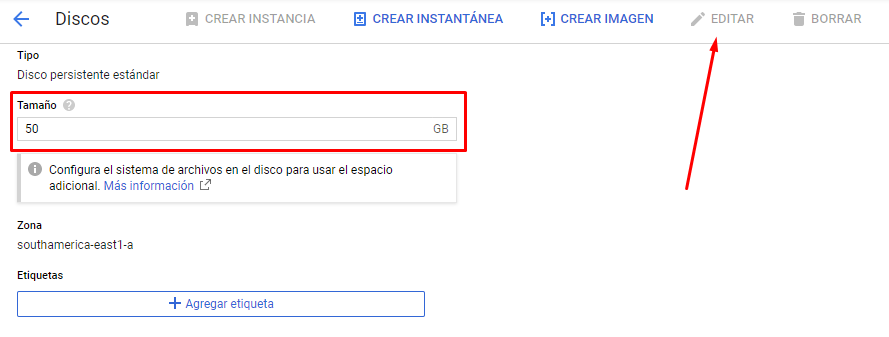
- Pulse Editar, modifique el tamaño asignado (ej. de 50GB a 100GB) y guarde los cambios. Esta operación no afecta los datos ni requiere reiniciar la máquina virtual.
-
Conéctese vía SSH a su instancia e ingrese como superusuario:
sudo su - -
Instale la utilidad de particionado en caliente:
apt update && apt -y install cloud-guest-utils -
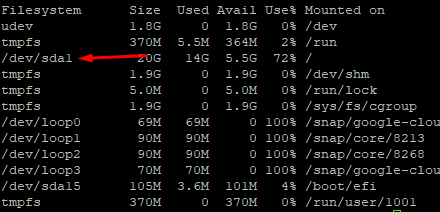
Ejecute
df -hpara verificar el nombre del dispositivo y partición raíz (comúnmente/dev/sda1o/dev/vda1):
-
Extienda la partición con
growpart(indicando el dispositivo y el número de partición):growpart /dev/sda 1 -
Expanda el sistema de archivos
ext4para ocupar todo el nuevo espacio:resize2fs /dev/sda1 -
Confirme el nuevo espacio disponible con
df -h.
Google Cloud Platform — Modo 2 (Nueva Instancia desde Instantánea)
- Diríjase a Compute Engine > Instantáneas y pulse Crear instantánea seleccionando el disco de la VM actual.
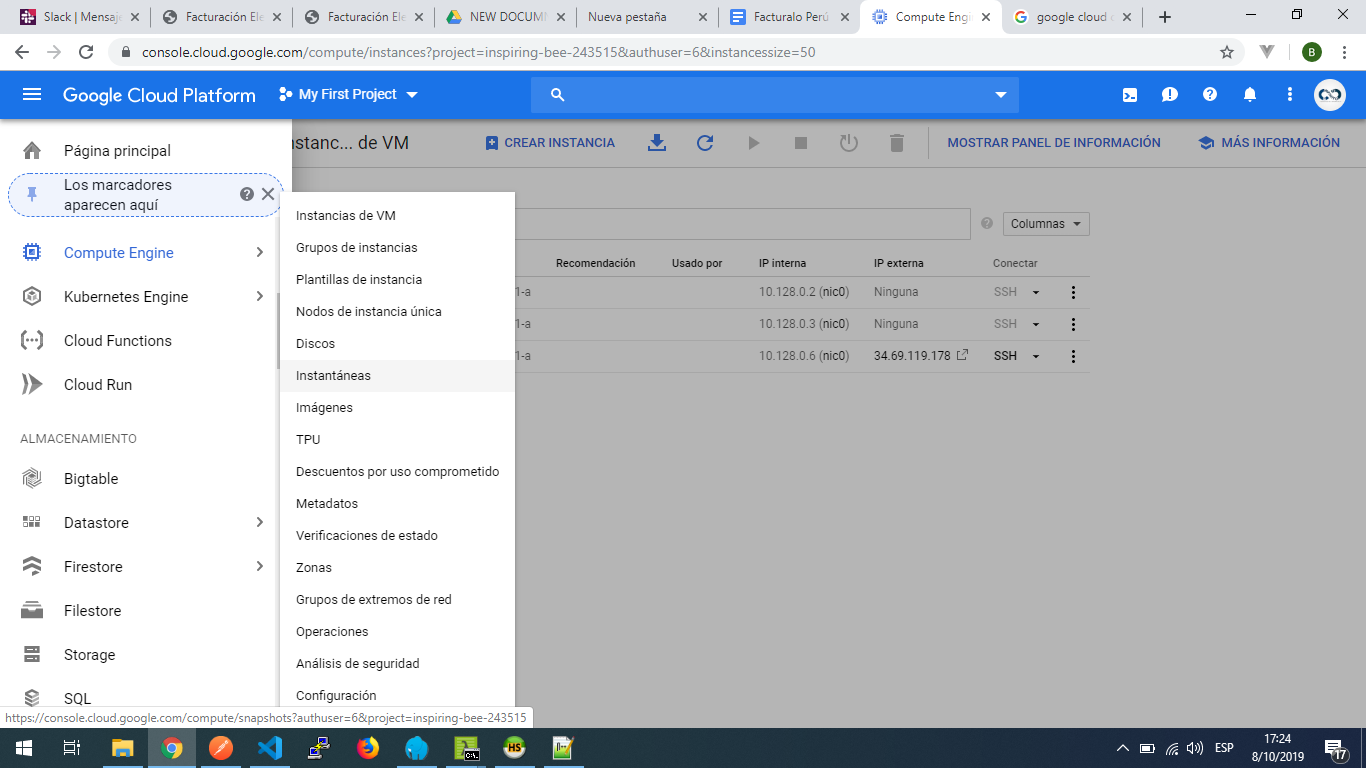
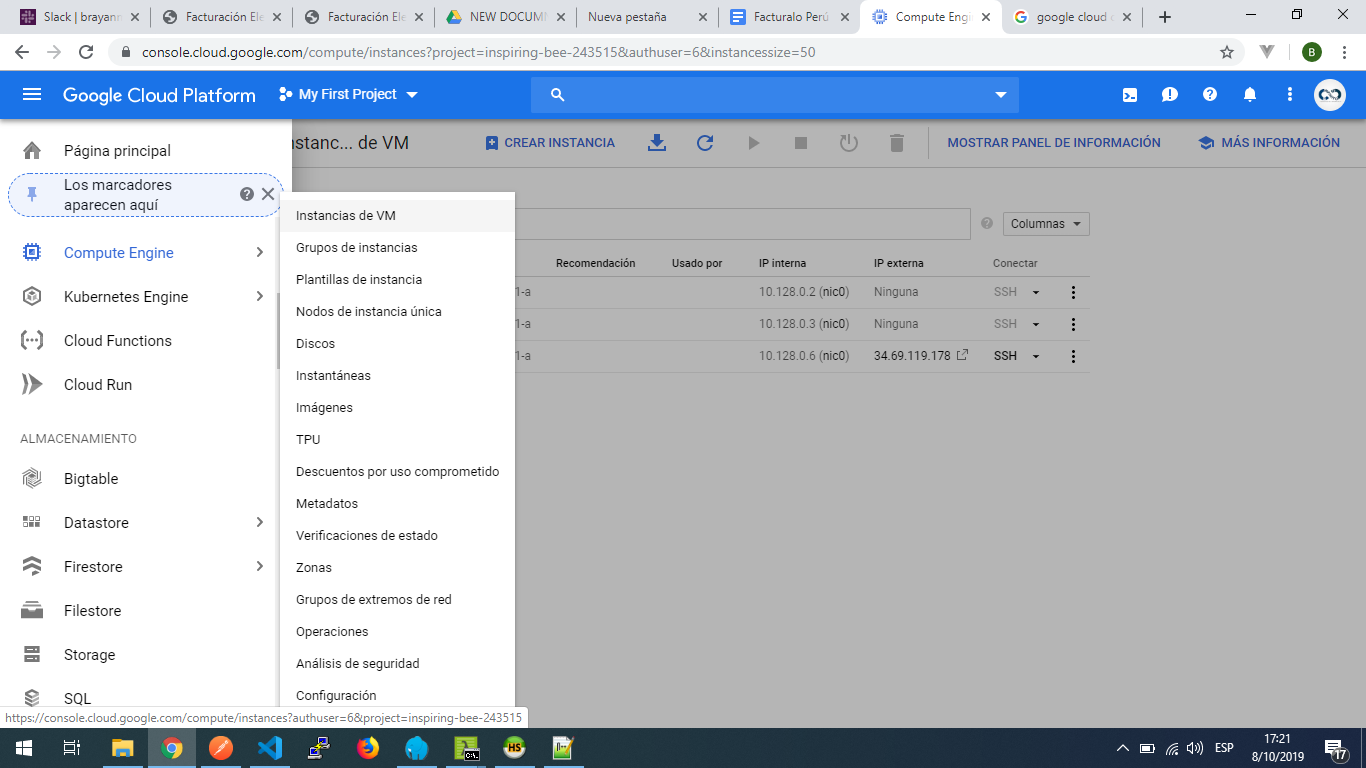
- Vaya a Compute Engine > Instancias de VM y haga clic en Crear instancia.
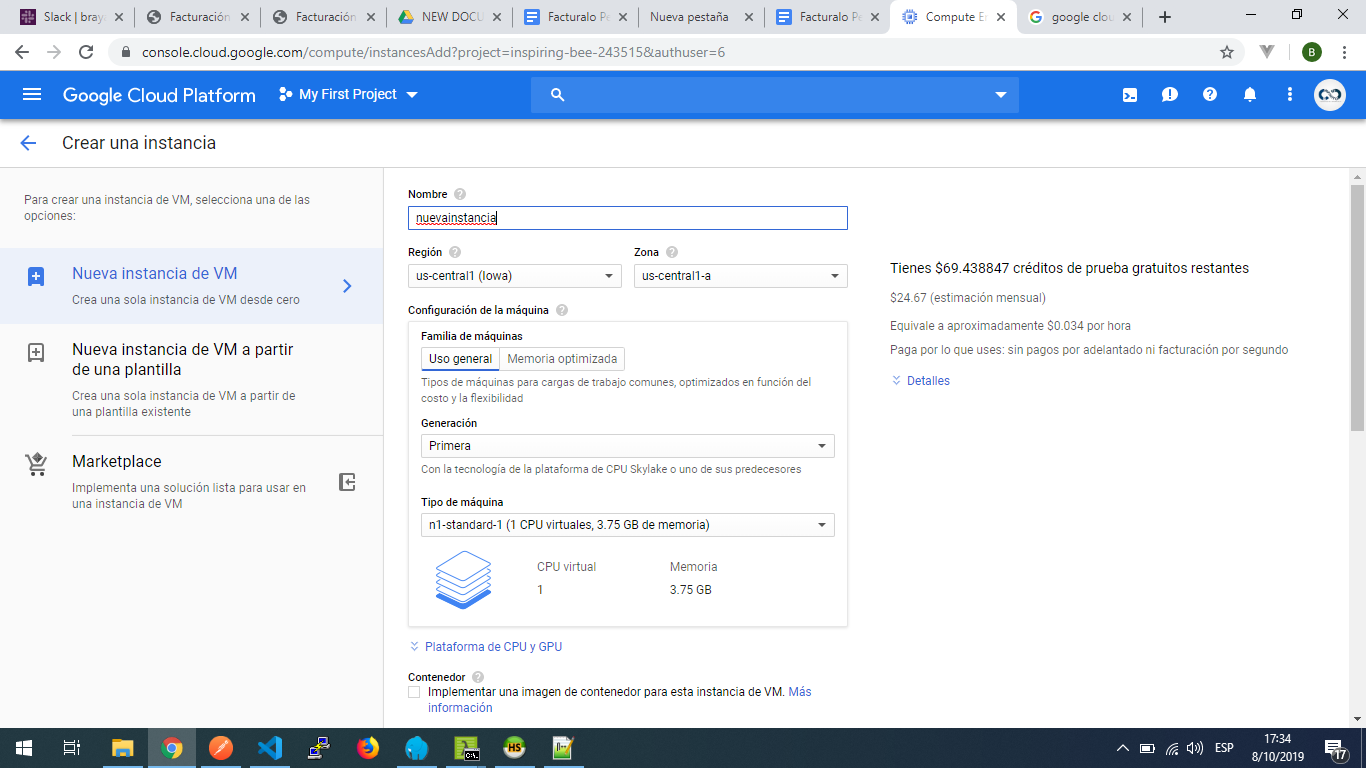
- Asigne el nombre de la nueva VM, memoria y CPU requeridos.
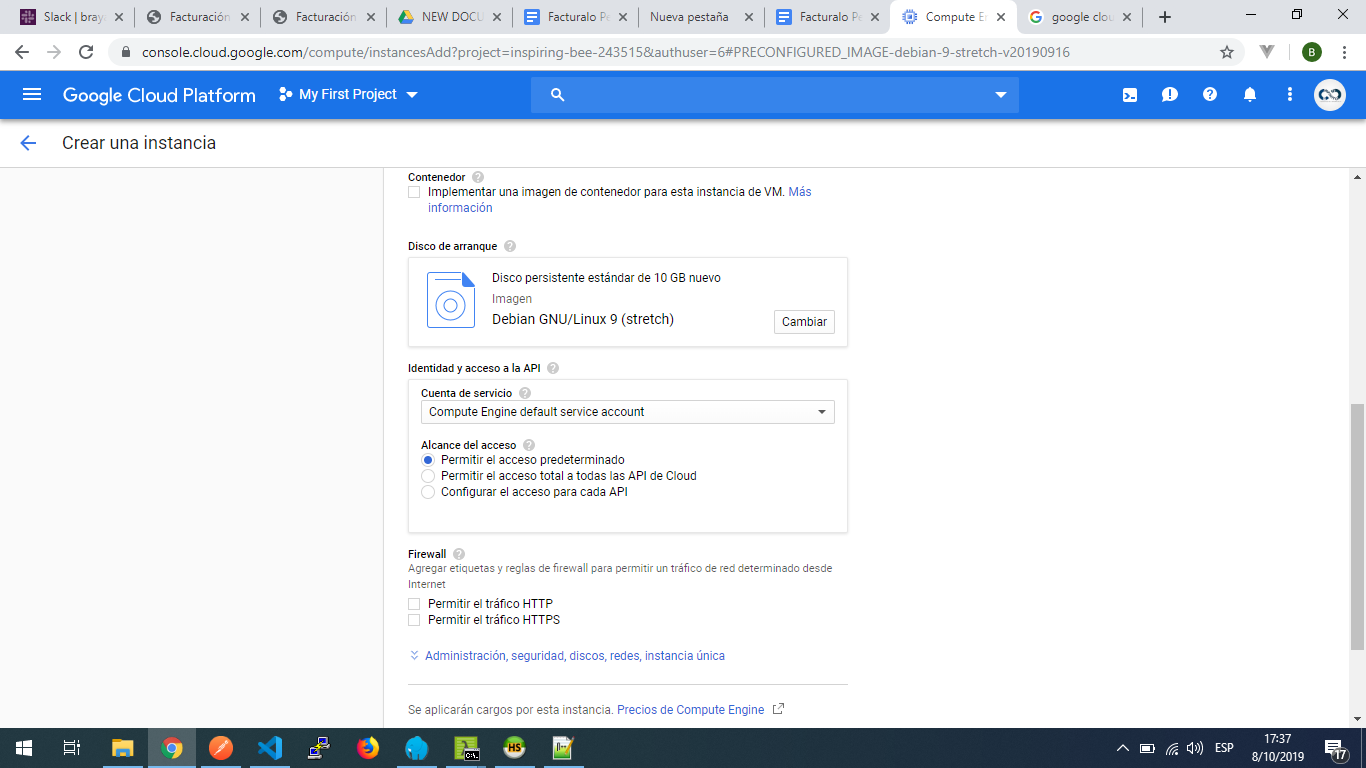
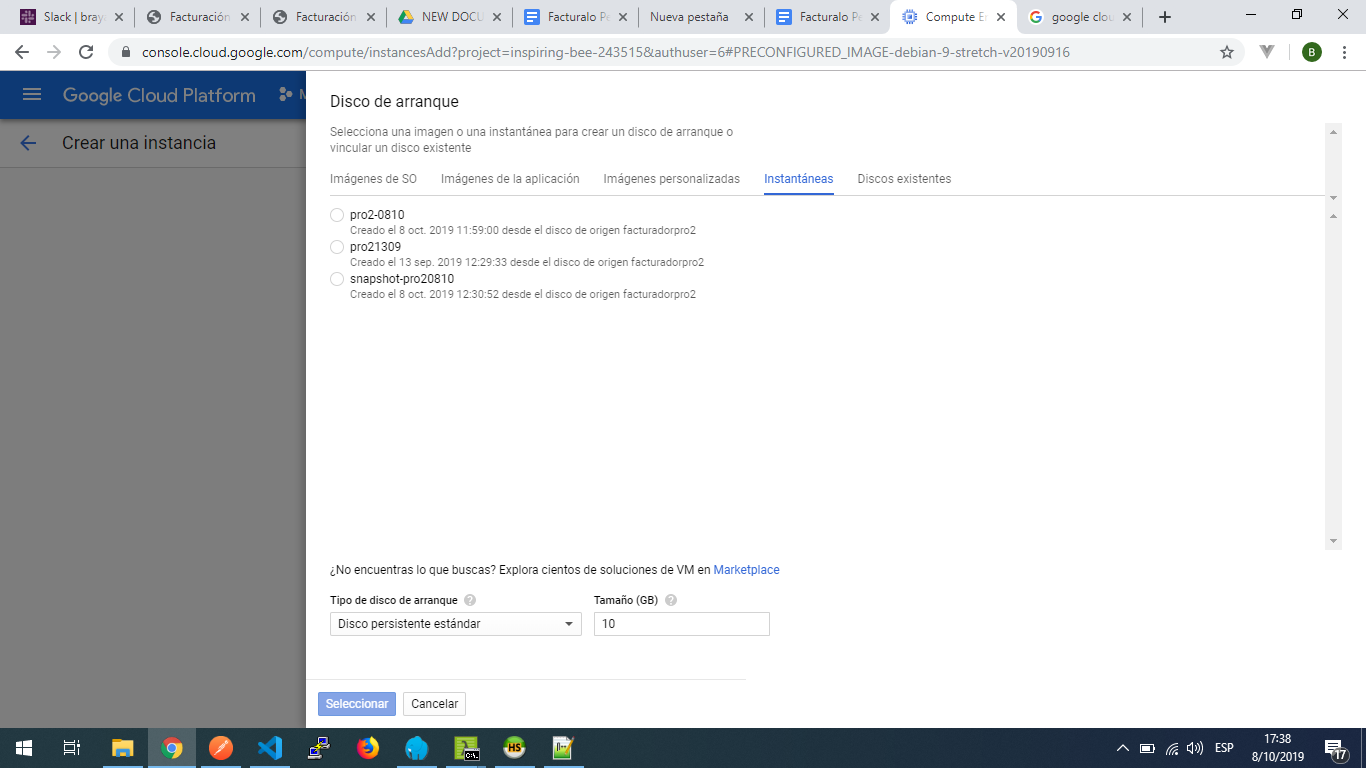
- En Disco de arranque, pulse Cambiar:
- Defina el nuevo tamaño total deseado:
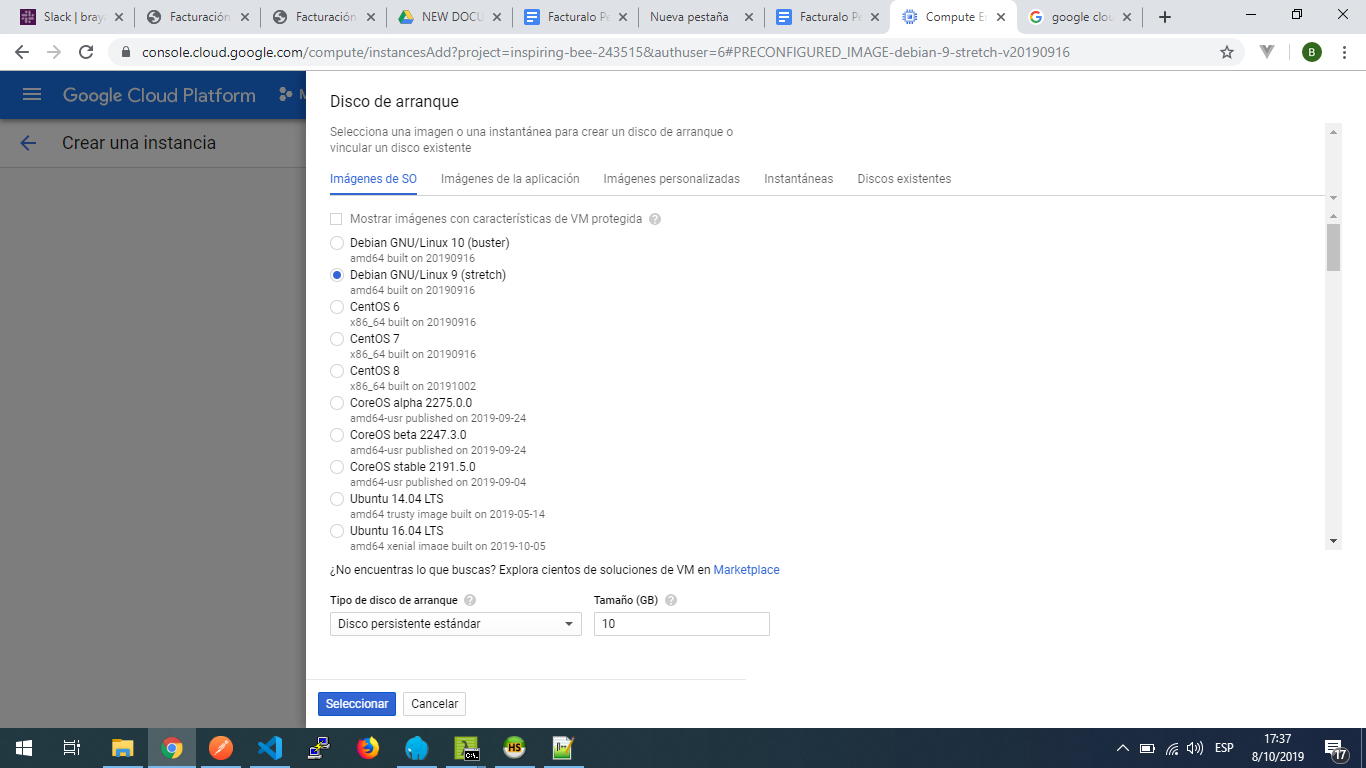
- En la pestaña Instantáneas, elija el snapshot de respaldo creado en el paso 1 y pulse Seleccionar.
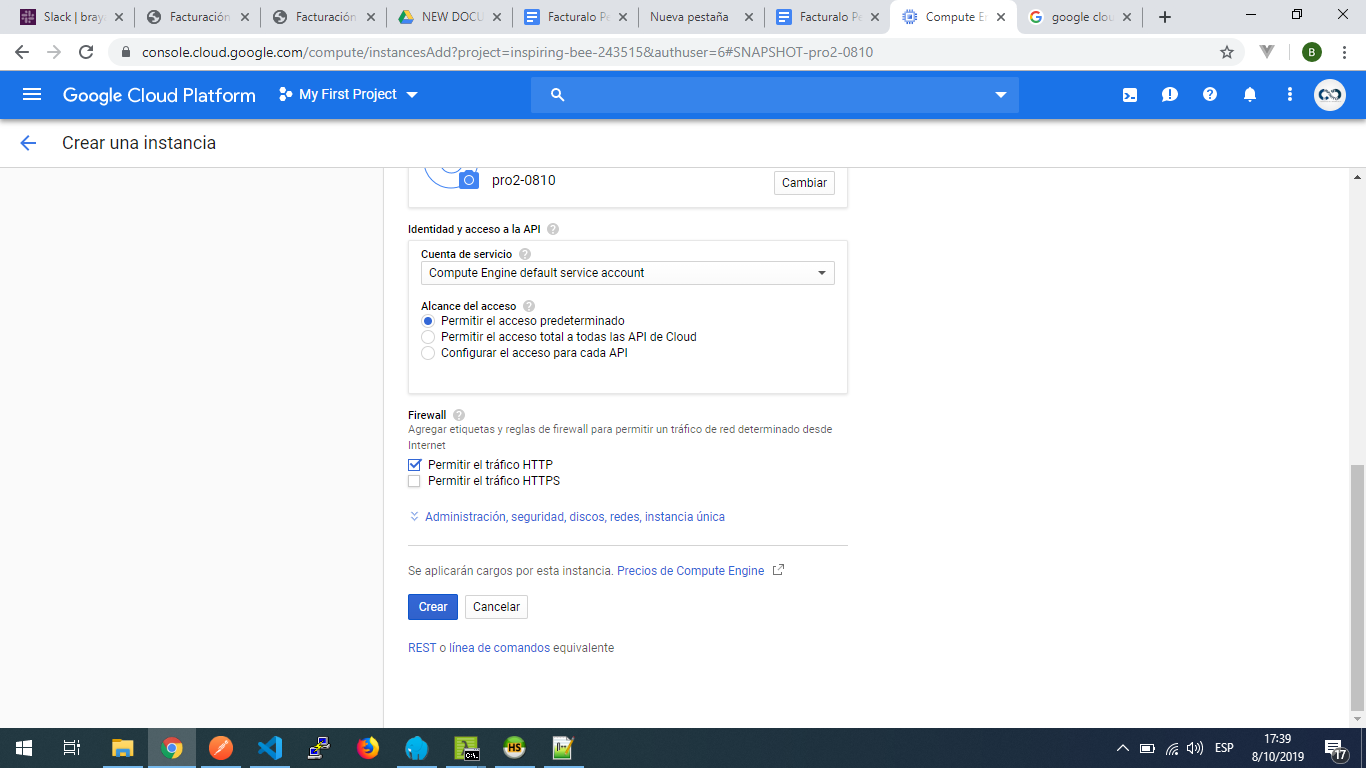
- Habilite el tráfico HTTP/HTTPS y haga clic en Crear.
- Al iniciar la nueva VM, actualice la IP en los registros DNS de su proveedor si cambió la dirección pública.
-
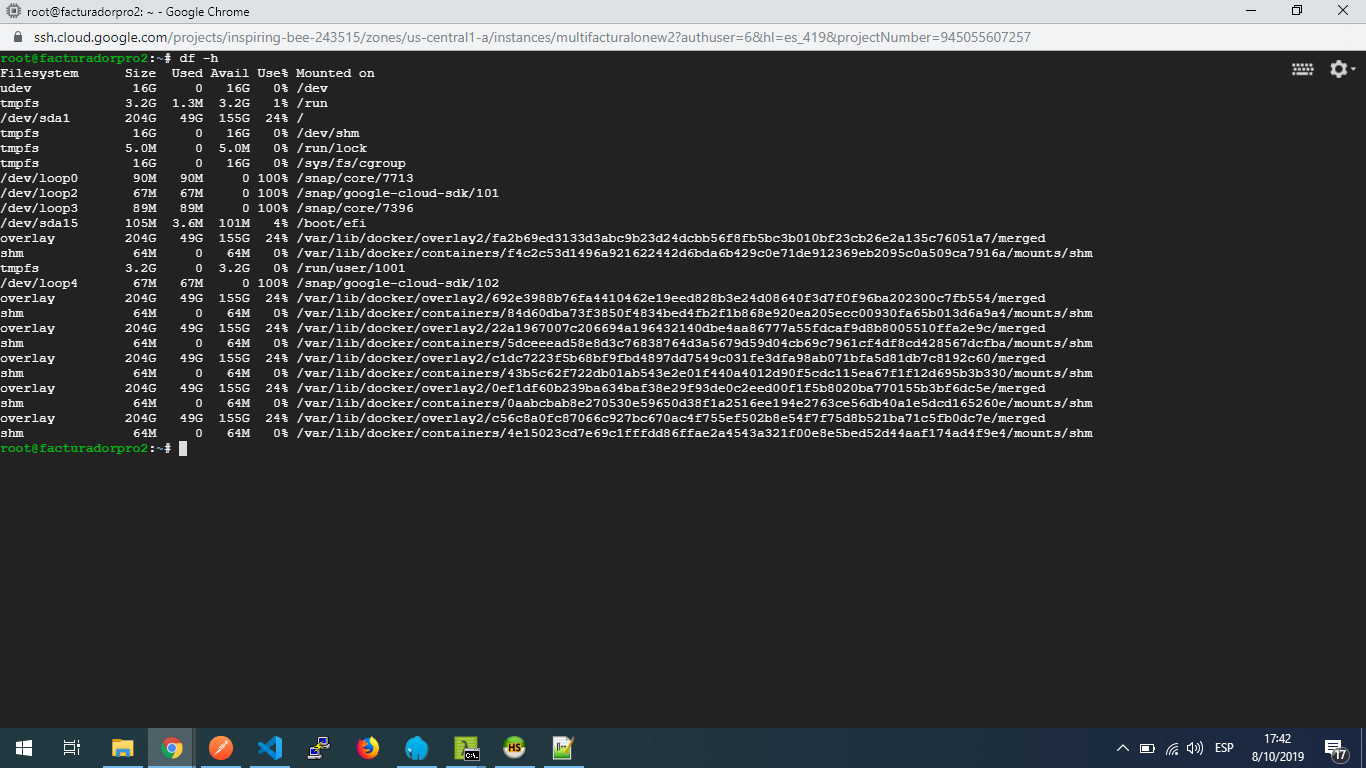
Valide el almacenamiento con
df -h. Si la partición requiere ampliarse, ejecute:sudo apt -y install cloud-guest-utils sudo growpart /dev/sda 1 sudo resize2fs /dev/sda1 -
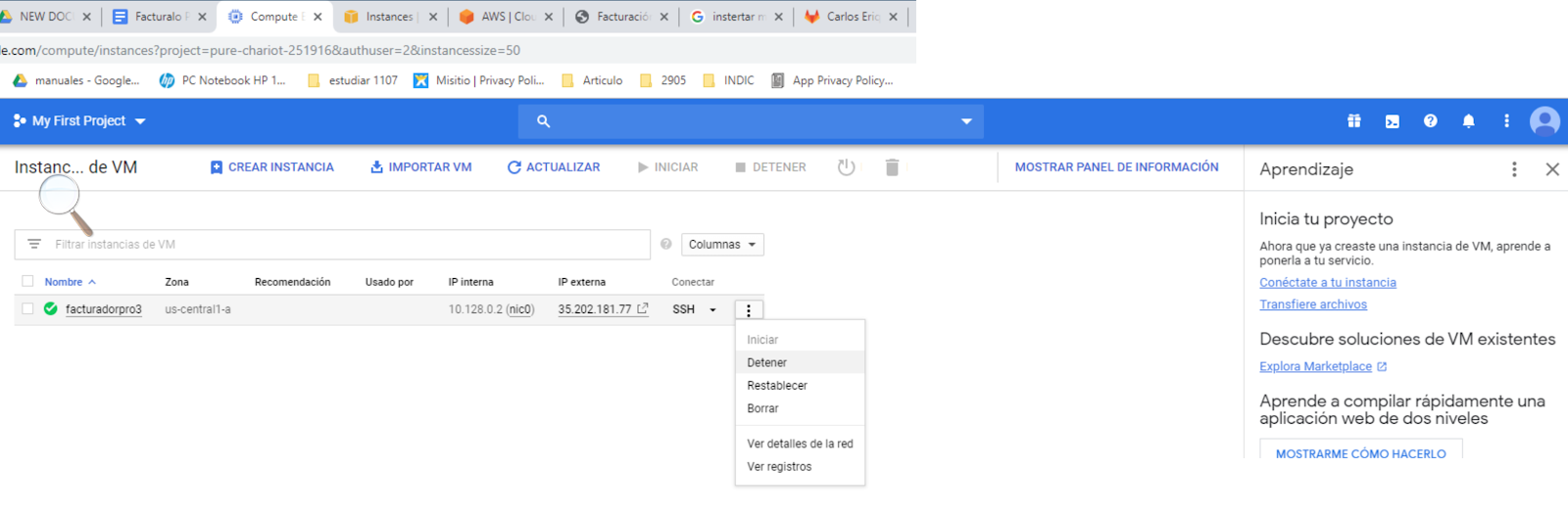
Detenga o elimine la instancia anterior que quedó sin espacio.
Amazon Web Services (AWS EC2)
En AWS EC2, modifique el volumen EBS directamente desde la consola (Volumes > Modify Volume) y aplique el redimensionamiento del sistema de archivos en consola mediante:
sudo growpart /dev/xvda 1
sudo resize2fs /dev/xvda1   # Para ext4
# o sudo xfs_growfs /       # Si utiliza XFS